 Watdoenwijmet Telecom nieuws, maar dan anders
Gerelateerde Artikelen



Een internetkabel aansluiten doe je door de kabel in de juiste poort te steken: de ene kant in je router of modem, de andere kant in je computer, laptop of ander apparaat. In de meeste gevallen is dat alles wat je hoeft te doen. Maar wil je zelf een kabel maken of crimpen, dan zijn er een paar extra stappen die je goed moet volgen.
Klaar-te-gebruik kabel aansluiten
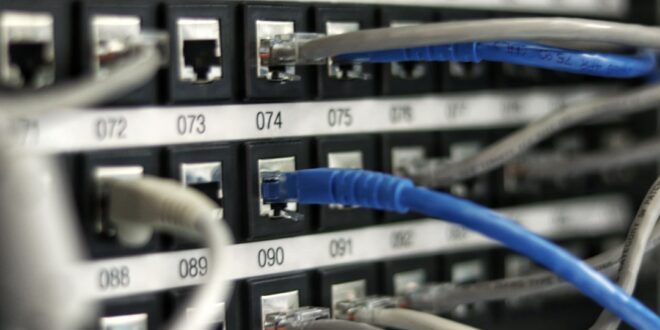
Heb je een kant-en-klare netwerkkabel (ook wel UTP-kabel of ethernet-kabel genoemd) in handen, dan is het aansluiten eenvoudig. Steek de RJ45-connector aan één uiteinde in de ethernet-poort van je router of modem. Steek de andere connector in de ethernet-poort van je computer, laptop, spelconsole of smart-tv. Je hoort een klikje als de connector goed vastzit.
Op de meeste apparaten gaat er daarna automatisch een verbinding tot stand. Op Windows zie je rechtsonder in de taakbalk een icoontje dat aangeeft dat de verbinding actief is. Op een Mac vind je dit via Systeeminstellingen onder “Netwerk”. Geen verbinding? Controleer dan eerst of de kabel echt goed vastzit aan beide kanten.
Zelf een internet kabel aansluiten en maken: 5 stappen
Wil je een kabel op maat maken, bijvoorbeeld omdat je een lange kabel door de muur wil trekken en zelf connectors wil monteren? Dan heb je een crimptang, een RJ45-connector en een stukje UTP-kabel nodig. Volg deze stappen:
- Stap 1: Kabel strippen. Verwijder met een stripgereedschap of mes ongeveer 2 tot 3 centimeter van de buitenmantel van de kabel. Pas op dat je de binnenkabels niet beschadigt.
- Stap 2: Aders op de juiste kleurcode leggen. In een UTP-kabel zitten 8 aders in 4 paren. Leg ze in de juiste volgorde volgens de standaard TIA-568B (de meest gebruikte): wit-oranje, oranje, wit-groen, blauw, wit-blauw, groen, wit-bruin, bruin.
- Stap 3: Aders recht afknippen. Houd de aders naast elkaar en knip ze recht af op ongeveer 1,5 centimeter vanuit de mantel. Ze moeten allemaal even lang zijn, zodat ze gelijk in de connector schuiven.
- Stap 4: Connector aandrukken. Schuif de aders in de RJ45-connector. Let op: de connector heeft de gouden contactpunten aan de bovenkant. Controleer of alle aders tot aan het uiteinde doorlopen. Druk de connector vervolgens stevig in de crimptang en knijp de tang dicht.
- Stap 5: Kabel testen. Gebruik een kabelstester om te controleren of alle 8 verbindingen goed zijn. Een goede stester laat zien of er een kortsluiting, een ontbrekende verbinding of een verkeerde volgorde is. Zonder stester kun je de kabel aansluiten en kijken of het apparaat verbinding maakt, maar dat geeft minder zekerheid.
Welke kleurcode gebruik je?
De kleurcode bepaalt of je kabel goed werkt. De standaard TIA-568B is de meest toegepaste versie in Nederland. Gebruik je aan beide kanten dezelfde volgorde, dan maak je een rechte kabel: geschikt voor het verbinden van een computer met een router of switch. Gebruik je aan de ene kant TIA-568A en aan de andere kant TIA-568B, dan maak je een crossover-kabel. Die was vroeger nodig om twee computers direct met elkaar te verbinden, maar moderne apparaten herkennen dit automatisch, dus een crossover-kabel is tegenwoordig zelden nodig.
Veelgemaakte fouten bij het aansluiten
De aders niet ver genoeg in de connector schuiven is de meest voorkomende fout. Als de aders de gouden pinnen niet raken, is er geen verbinding. Controleer voor het crimpen altijd of alle aders zichtbaar zijn aan het uiteinde van de connector.
Een andere veelgemaakte fout is de kleurcode door elkaar halen. Eén ader op de verkeerde positie en de kabel werkt niet, of werkt maar gedeeltelijk (wat bij 1000 Mbit/s sneller opvalt dan bij 100 Mbit/s, omdat Gigabit alle 8 aders gebruikt).
Tot slot: gebruik geen goedkope crimptang zonder goede geleiding. Een tang die de connector niet gelijkmatig aandrukt, zorgt voor wankele verbindingen die na een tijdje alsnog uitvallen.
Cat5e, Cat6 of Cat7: maakt dat uit?
Voor een gewone thuisverbinding volstaat Cat5e of Cat6. Cat5e ondersteunt snelheden tot 1 Gbit/s over maximaal 100 meter. Cat6 ondersteunt hogere snelheden (tot 10 Gbit/s) over kortere afstanden en heeft een betere afscherming. Cat7 en hoger zijn bedoeld voor professionele netwerken en hebben andere connectoren. Voor thuis gebruik je vrijwel altijd een standaard RJ45-connector, ongeacht of de kabel Cat5e of Cat6 is.
Heb je eenmaal de kabel aangeloten en werkt de verbinding, dan hoef je er verder niets aan te doen. Een bedrade verbinding is stabieler en sneller dan wifi, en vraagt daarna geen aandacht meer. Werkt de kabel na aansluiten niet, begin dan met het controleren van de connector en probeer eventueel een andere poort op je router.

