 Watdoenwijmet Telecom nieuws, maar dan anders
Gerelateerde Artikelen



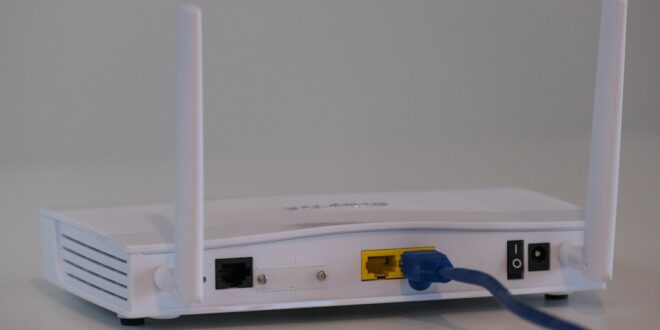
Een router resetten doe je door de resetknop op het apparaat ongeveer 10 seconden ingedrukt te houden terwijl de router aanstaat, en daarna los te laten. Dit zet de router terug naar de fabrieksinstellingen. Alle instellingen die je zelf hebt gemaakt, zoals je wifiwachtwoord en netwerknaam, worden gewist. Dat is iets anders dan de router gewoon opnieuw opstarten, waarbij je instellingen bewaard blijven.
Verschil tussen resetten en herstarten
Veel mensen gebruiken “resetten” en “herstarten” door elkaar, maar het zijn twee heel verschillende acties. Herstarten betekent dat je de router even uitzet en weer aanzet, bijvoorbeeld via de aan-uitknop of door de stekker eruit te halen. De instellingen blijven dan ongewijzigd. Resetten daarentegen wist alles en brengt de router terug naar hoe die uit de doos kwam. Twijfel je welke actie je nodig hebt? Probeer dan eerst herstarten. Dat lost veel verbindingsproblemen al op zonder dat je alles opnieuw hoeft in te stellen.
Wanneer is een router resetten zinvol?
Een fabrieksreset is zinvol in een aantal concrete situaties. Je bent het beheerderswachtwoord van je router kwijtgeraakt en kunt niet meer bij de instellingen. Je hebt de router tweedehands gekocht en wilt met een schone lei beginnen. Of je hebt zelf een instelling veranderd waardoor het netwerk niet meer werkt en je weet niet meer hoe het zat. In die gevallen is een volledige reset de snelste oplossing.
Is je wifi gewoon traag of valt de verbinding regelmatig weg? Dan is herstarten bijna altijd genoeg. Een reset is in zo’n geval niet nodig en kost je alleen maar extra tijd om alles opnieuw in te stellen.
Router resetten: stap voor stap
De meeste routers, van merken als TP-Link, ASUS, Netgear en Linksys, werken op dezelfde manier. Zo doe je het:
- Zorg dat de router aanstaat. Controleer of de stroomlamp brandt.
- Zoek de resetknop. Die zit bij de meeste routers aan de achterkant of onderkant, vaak in een klein gaatje met het opschrift “Reset”.
- Gebruik een paperclip of een tandenstoker om de knop in te drukken.
- Houd de knop ongeveer 10 seconden ingedrukt. Bij sommige routers is dit 15 of 30 seconden. Controleer de handleiding van jouw model als je er niet zeker van bent.
- Laat de knop los. De lampjes op de router knipperen of gaan even uit. Dat is het teken dat de reset begonnen is.
- Wacht tot de router volledig is opgestart. Dit duurt meestal 1 tot 2 minuten.
Na de reset is de router terug bij de standaardinstellingen van de fabrikant. De standaard wifigenaam (SSID) en het standaard wachtwoord staan meestal op een sticker aan de onderkant van het apparaat.
Wat moet je daarna opnieuw instellen?
Na het resetten ben je je persoonlijke instellingen kwijt. Zet op een rijtje wat je opnieuw nodig hebt:
- De wifigenaam en het wifiwachtwoord die je wilt gebruiken
- Het beheerderswachtwoord van de routerinstellingen
- Eventuele geavanceerde instellingen, zoals een gastnetwerk, poortforwarding of een vaste DNS-server
- De inloggegevens van je internetprovider, als die in de router opgeslagen waren (dit speelt vooral bij routers die je zelf hebt aangeschaft, niet bij de router van je provider)
Heb je een router van je internetprovider, zoals KPN, Ziggo of T-Mobile? Dan logt die router na een reset vaak automatisch opnieuw in op het netwerk van je provider. Je hoeft dan alleen je eigen wifigenaam en wachtwoord opnieuw in te stellen.
Reset via het beheerderspaneel (zonder resetknop)
Als je nog wel toegang hebt tot de routerinstellingen via je browser, kun je ook daar een fabrieksreset uitvoeren. Ga naar het beheerdersdashboard (meestal via het adres 192.168.1.1 of 192.168.0.1 in je browser), log in, en zoek naar een optie als “Fabrieksinstellingen herstellen” of “Factory Reset”. Dit werkt hetzelfde als de fysieke resetknop, maar is handig als de resetknop moeilijk bereikbaar is of als je router een cloudaccount gebruikt, zoals bij Linksys het geval kan zijn.
Wil je zeker weten dat je instellingen niet verloren gaan, maak dan eerst een back-up. Veel routers bieden in hetzelfde beheerderspaneel een optie om de instellingen als bestand op te slaan. Na de reset laad je dat bestand opnieuw in en ben je zo klaar.
Een reset van je router is in een paar minuten gedaan en lost in veel gevallen hardnekkige problemen op die herstarten niet oplost. Zorg wel dat je de benodigde instellingen bij de hand hebt voordat je begint, zodat je daarna snel weer online bent.

