Watdoenwijmet Telecom nieuws, maar dan anders
Gerelateerde Artikelen


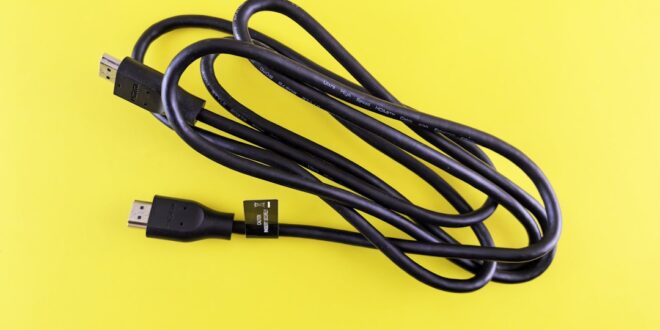
Een tv aansluiten op een laptop is eenvoudiger dan het klinkt: sluit een HDMI-kabel aan op zowel de laptop als de tv, stel de juiste invoerbron in op de tv en pas de weergave-instellingen aan op je laptop. In de meeste gevallen werkt dit binnen een paar minuten. Hieronder lees je precies hoe je het doet, welke aansluitingen er zijn en wat je moet doen als het niet vanzelf werkt.
De eenvoudigste methode: tv aansluiten op laptop via HDMI
HDMI is de meest gebruikte manier om een laptop op een tv aan te sluiten. Bijna elke moderne tv heeft één of meerdere HDMI-poorten, en veel laptops ook. Controleer eerst of jouw laptop een HDMI-uitgang heeft (een rechthoekige, licht trapeziumvormige poort aan de zijkant). Grotere laptops hebben dit vaker dan dunne ultrabooks.
Volg dan dit stappenplan:
- Sluit de HDMI-kabel aan op de HDMI-uitgang van je laptop.
- Sluit het andere uiteinde aan op een vrije HDMI-ingang op de tv.
- Zet de tv aan en kies de juiste invoerbron via de afstandsbediening (bv. “HDMI 1” of “HDMI 2”). Dit doe je via de knop “Input”, “Source” of “Bron”.
- Op Windows: klik met de rechtermuisknop op het bureaublad, kies “Beeldscherminstellingen” en selecteer wat je wilt: scherm spiegelen, uitbreiden of alleen de tv gebruiken.
- Op een Mac: ga naar “Systeeminstellingen”, klik op “Beeldschermen” en kies daar de gewenste configuratie.
Zodra je de juiste HDMI-ingang hebt geselecteerd op de tv, zou het laptopscherm automatisch op de tv moeten verschijnen. Lukt dat niet meteen, druk dan op de laptoptoets om de weergave te wisselen. Op Windows is dat meestal de toetscombinatie Windows-toets + P.
Wat als je laptop geen HDMI-poort heeft?
Veel nieuwere laptops, en zeker dunne modellen, hebben geen volwaardige HDMI-poort meer. In dat geval gebruik je een adapter. De meest voorkomende situaties:
- USB-C naar HDMI: veel moderne laptops hebben een USB-C-poort die beeldsignalen ondersteunt. Met een USB-C naar HDMI-adapter of een docking station sluit je alsnog een HDMI-kabel aan. Let op: niet elke USB-C-poort ondersteunt video, dus check dit in de handleiding van je laptop.
- Mini-HDMI naar HDMI: sommige compactere laptops hebben een mini-HDMI-poort. Een eenvoudige kabel van mini-HDMI naar standaard HDMI volstaat dan.
- DisplayPort naar HDMI: als je laptop een DisplayPort-uitgang heeft, gebruik je een DisplayPort naar HDMI-adapter of -kabel.
Adapters zijn in de meeste gevallen goedkoop en breed verkrijgbaar, zowel online als in elektronica-winkels. Let bij de aanschaf op de maximale resolutie die de adapter ondersteunt: wil je 4K op de tv, kijk dan of de adapter 4K doorgeeft.
Draadloos je laptop verbinden met de tv
Wil je geen kabels gebruiken, dan zijn er draadloze opties. De bekendste zijn:
- Miracast: een ingebouwde functie in Windows 10 en 11. Ga naar “Instellingen”, kies “Systeem” en dan “Projecteren op dit apparaat” of gebruik de toetscombinatie Windows-toets + K om een draadloos scherm te zoeken. Je tv moet Miracast ondersteunen, of je hebt een Miracast-dongle (zoals een Microsoft Wireless Display Adapter) nodig die je in de HDMI-poort van de tv steekt.
- Chromecast: met een Chromecast in de HDMI-poort van de tv kun je vanuit de Chrome-browser op je laptop het tabblad of het gehele bureaublad naar de tv sturen via de functie “Casten”.
- Apple AirPlay: heb je een Mac en een Apple TV of een AirPlay-compatibele smart-tv? Dan kun je het scherm draadloos spiegelen via het AirPlay-symbool in de menubalk.
Draadloos heeft als nadeel dat er soms een kleine vertraging (lag) optreedt. Voor films of presentaties merk je dat nauwelijks, maar bij games of nauwkeurig muiswerk kan het vervelend zijn. In die gevallen is een HDMI-kabel toch de betere keuze.
Geluid instellen na het aansluiten
Beeld op de tv krijgen lukt meestal snel, maar het geluid volgt soms niet automatisch. Bij een HDMI-verbinding gaat het geluid in principe mee via dezelfde kabel, maar je moet soms handmatig instellen dat het geluid naar de tv gaat.
Op Windows doe je dit via “Instellingen”, “Systeem”, “Geluid”. Kies daar onder “Uitvoer” de tv als afspeeloptie (hij staat er dan als HDMI-apparaat of met de naam van de tv bij). Op een Mac klik je op het luidsprekericoon in de menubalk en selecteer je de tv als uitvoerapparaat.
Veelgemaakte fouten en hoe je die voorkomt
- Verkeerde HDMI-ingang geselecteerd op de tv: tv’s hebben vaak meerdere HDMI-poorten. Zorg dat je op de tv dezelfde ingang kiest als waar de kabel is aangesloten (bv. HDMI 2).
- Resolutie klopt niet: soms toont de tv een wazig of zwart beeld omdat de resolutie niet goed is ingesteld. Ga naar de beeldscherminstellingen op de laptop en kies de aanbevolen resolutie voor de tv (vaak 1920×1080 of 3840×2160 voor 4K).
- Laptop herkent de tv niet: klik in de beeldscherminstellingen op “Zoeken” of “Detecteren” om de laptop opnieuw te laten zoeken naar een verbonden scherm.
- USB-C-poort ondersteunt geen video: niet elke USB-C-poort kan beeldsignalen doorgeven. Check in de specificaties van je laptop welke poort dat wel kan.
Met een gewone HDMI-kabel en de juiste invoerbron op de tv heb je in de meeste gevallen binnen twee minuten beeld op je tv. Heb je een nieuwere laptop zonder HDMI, dan is een USB-C naar HDMI-adapter de snelste oplossing. Wil je echt geen kabels, dan werkt Miracast of Chromecast goed voor dagelijks gebruik zoals films kijken of presentaties geven.