Watdoenwijmet Telecom nieuws, maar dan anders
Gerelateerde Artikelen

Je smartphone verbinden met je tv doe je op vier manieren: via een HDMI-kabel, Chromecast, Apple AirPlay of een wifi-verbinding. Welke methode het beste werkt, hangt af van je telefoon, je tv en wat je wilt doen. Hieronder vind je per methode een duidelijke uitleg.
Via een HDMI-kabel: snel en betrouwbaar
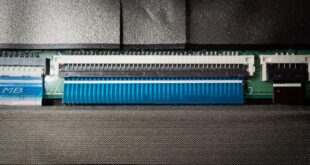
Een HDMI-kabel is de meest directe manier om je telefoon met je tv te verbinden. Je hebt hiervoor wel een adapter nodig, want telefoons hebben geen HDMI-aansluiting. Gebruik je een Android-telefoon met USB-C? Dan heb je een USB-C naar HDMI-adapter nodig. Heb je een oudere Android met micro-USB? Dan gebruik je een micro-USB naar HDMI-adapter (ook wel MHL-adapter genoemd). iPhone-gebruikers hebben een Lightning naar Digital AV Adapter nodig.
Sluit de adapter aan op je telefoon, verbind er een HDMI-kabel mee en stop het andere uiteinde in een vrije HDMI-ingang op je tv. Kies daarna op je tv de juiste HDMI-bron via de afstandsbediening. Je scherm verschijnt meteen op de tv, zonder vertraging en zonder wifi.
Het nadeel van een kabel is dat je telefoon vastligt. Je kunt tijdens het kijken niet vrij rondlopen. Wil je een film kijken zonder af en toe op te staan? Dan is dit prima. Wil je de telefoon ook als afstandsbediening gebruiken of vrij bewegen? Kies dan voor een draadloze methode.
Chromecast: draadloos casten via Google
Een Chromecast is een klein apparaatje van Google dat je in de HDMI-poort van je tv steekt. Je verbindt de Chromecast met je wifi-netwerk, en daarna kun je vanaf je Android-telefoon (of iPhone met de juiste app) beelden naar je tv sturen. Dit heet “casten”.
Op Android doe je dit via de Google Home-app of direct via apps als YouTube, Netflix en Spotify. Je ziet daarin een cast-icoontje (een rechthoekje met een golfje). Tik erop, kies je Chromecast en de inhoud speelt af op je tv. Je telefoon is dan vrij: je kunt hem gebruiken als bediening of zelfs iets anders doen terwijl de film doorloopt.
Een Chromecast werkt ook met iPhones, maar iets beperkter dan AirPlay. Voor het casten van je volledige scherm (in plaats van losse apps) heb je op een iPhone de Google Home-app nodig. Een Chromecast kost naar schatting tussen de 30 en 50 euro (prijspeil 2024), afhankelijk van het model.
Apple AirPlay: voor iPhone en iPad
Heb je een iPhone, dan is AirPlay de makkelijkste draadloze methode. AirPlay werkt zonder extra apparaatje als je tv een zgn. Smart TV is van een merk dat AirPlay ondersteunt, zoals Samsung, LG of Sony (nieuwere modellen). Is dat niet het geval, dan heb je een Apple TV nodig.
Verbind je iPhone met hetzelfde wifi-netwerk als je tv. Veeg daarna omlaag vanaf de rechterbovenhoek om het Control Center te openen. Tik op “Scherm dupliceren” en kies je tv of Apple TV uit de lijst. Je scherm verschijnt op de tv. Wil je alleen een video of muziek afspelen en niet je hele scherm delen? Gebruik dan het AirPlay-icoontje in de betreffende app.
AirPlay werkt soepel en zonder merkbare vertraging bij een goede wifi-verbinding. Zorg wel dat beide apparaten op hetzelfde netwerk zitten, anders verschijnt je tv niet in de lijst.
Smartphone verbinden met tv via wifi (Screen Mirroring)
Veel Smart TV’s en Android-telefoons ondersteunen Screen Mirroring (ook wel Miracast of Wi-Fi Direct). Dit is een draadloze verbinding waarbij je geen extra apparaatje nodig hebt. Je telefoon en tv communiceren rechtstreeks met elkaar, zonder tussenkomst van je thuis-router.
Op een Samsung-telefoon heet dit “Smart View”. Je vindt het in de meldingsbalk bovenaan je scherm. Op andere Android-telefoons zoek je naar “Scherm delen”, “Cast” of “Wireless Display” in de instellingen. Op je tv zet je Screen Mirroring of Miracast aan, meestal via het menu voor verbindingen of netwerk.
Screen Mirroring werkt goed voor het spiegelen van je scherm, maar kan bij sommige combinaties iets trager reageren dan een kabelverbinding. Voor het bekijken van video’s of foto’s merk je dit zelden; voor games of presentaties met veel beweging kan een kabelmethode prettiger zijn.
Welke methode past bij jou?
| Methode | Geschikt voor | Nadeel |
|---|---|---|
| HDMI-kabel | Alle telefoons (met adapter), geen wifi nodig | Telefoon ligt vast aan kabel |
| Chromecast | Android én iPhone, breed app-aanbod | Extra apparaatje nodig (kosten) |
| AirPlay | iPhone en iPad, soepele integratie | Werkt alleen op ondersteunde tv’s of met Apple TV |
| Screen Mirroring | Android en moderne Smart TV’s, geen extra hardware | Soms wat vertraging; niet elke combinatie werkt |
Heb je een Android-telefoon en een tv zonder Smart-functies? Kies dan voor een HDMI-adapter of een Chromecast. Gebruik je een iPhone en heb je een recente Smart TV van Samsung of LG? Dan werkt AirPlay direct, zonder extra kosten. Een Chromecast is de meest veelzijdige optie als je meerdere apparaten wilt koppelen of vaak content uit apps zoals Netflix en YouTube op je tv wilt afspelen.