Watdoenwijmet Telecom nieuws, maar dan anders
Gerelateerde Artikelen
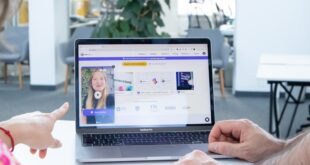

Je smart tv verbinden met je telefoon kan op meerdere manieren: via wifi (draadloos spiegelen), via een app van de tv-fabrikant of via een fysieke kabel. Welke methode het beste werkt, hangt af van het merk van je tv en telefoon. Hieronder vind je de meest gebruikte manieren uitgelegd, zodat je meteen aan de slag kunt.
Telefoon verbinden met smart tv via wifi (scherm spiegelen)
De makkelijkste manier is draadloos verbinden via je wifinetwerk. Zowel je telefoon als je tv moeten op hetzelfde wifinetwerk zijn aangesloten. Daarna gebruik je een spiegelfunctie om het scherm van je telefoon op de tv te tonen.
Android-telefoon (Screen Mirroring of Smart View):
- Veeg omhoog vanaf de onderkant van je scherm om de snelle instellingen te openen.
- Zoek naar “Screen Mirroring”, “Smart View” of “Scherm spiegelen” (de naam verschilt per merk).
- Tik erop en selecteer je tv uit de lijst met beschikbare apparaten.
- Bevestig de verbinding op je tv als dat gevraagd wordt.
iPhone (AirPlay):
- Ontgrendel je iPhone en veeg van beneden naar boven om het Bedieningspaneel te openen.
- Tik op “Scherm dupliceren” (het icoontje met twee rechthoeken).
- Kies je tv in de lijst. Je tv moet AirPlay ondersteunen, dat doen veel Samsung, LG en Sony tv’s tegenwoordig.
- Voer eventueel de code in die op je tv verschijnt.
Let op: als je tv geen AirPlay ondersteunt, kun je een Apple TV-kastje of een Chromecast gebruiken als tussenstap.
Verbinden via de app van je tv-merk
Veel tv-fabrikanten hebben een eigen app waarmee je je telefoon eenvoudig koppelt aan de tv. Dit werkt vaak iets stabieler dan gewone schermspiegeling en biedt extra functies, zoals de telefoon gebruiken als afstandsbediening.
- Samsung: SmartThings-app (iOS en Android)
- LG: LG ThinQ-app (iOS en Android)
- Sony: Video & TV SideView-app
- Philips: Philips TV Remote-app
Download de bijpassende app, open hem en volg de instructies om je tv te koppelen. De app zoekt automatisch naar tv’s in je netwerk. Zorg ook hier dat telefoon en tv op hetzelfde wifinetwerk zitten.
Google Chromecast: streamen in plaats van spiegelen
Met een Chromecast (ingebouwd in de tv of als los apparaatje via de HDMI-poort) stream je inhoud rechtstreeks van je telefoon naar de tv. Het verschil met spiegelen is dat de tv dan zelf de content afspeelt, zonder dat je telefoon continu bezig is. Dat scheelt batterij.
Open een app die Chromecast ondersteunt, zoals YouTube, Netflix of Spotify. Tik op het cast-icoontje (een rechthoek met wifi-golven) en kies je tv. De inhoud speelt nu af op je tv, terwijl je telefoon vrij blijft voor andere dingen.
Verbinden met een kabel (HDMI of adapter)
Wil je een betrouwbare verbinding zonder gedoe met wifi? Dan kun je je telefoon via een kabel aan de tv hangen. Je hebt daarvoor wel een adapter nodig, want de meeste telefoons hebben een USB-C-aansluiting en tv’s een HDMI-poort.
- Android: een USB-C naar HDMI-adapter of -kabel
- iPhone: een Lightning naar HDMI-adapter (van Apple of een betrouwbaar alternatief merk)
Sluit de kabel aan, schakel je tv in en kies de juiste HDMI-ingang. Je telefoonscherm verschijnt dan direct op de tv. Nadeel: je telefoon moet in de buurt van de tv blijven en je hebt wat extra kabels nodig.
Wat als de verbinding niet werkt?
De meeste problemen bij het verbinden van een telefoon met een smart tv komen door een van deze oorzaken:
- Telefoon en tv zitten op verschillende wifinetwerken (check of het netwerk écht hetzelfde is, ook bij gastnetwerken).
- De spiegelfunctie staat uitgeschakeld in de tv-instellingen. Zoek in het instellingenmenu naar “Scherm delen” of “Mirroring”.
- De tv-software is verouderd. Controleer of er een firmware-update beschikbaar is.
- De gebruikte app heeft toestemming nodig voor het lokale netwerk. Check dit in de app-instellingen van je telefoon.
Start na een aanpassing altijd even beide apparaten opnieuw op. Dat lost in veel gevallen al het probleem op.
De snelste en meest stabiele methode voor de meeste mensen is draadloos spiegelen via Smart View (Android) of AirPlay (iPhone), zolang je tv dit ondersteunt. Wil je liever geen gedoe? Pak een HDMI-kabel en adapter: dat werkt altijd, ongeacht het merk of model van je tv.