Watdoenwijmet Telecom nieuws, maar dan anders
Gerelateerde Artikelen
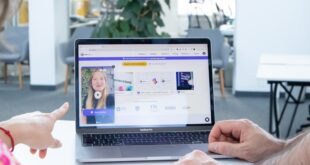

Streamen naar je tv doe je via een streamingstick, mediaspeler of ingebouwde functie op je smartphone. De makkelijkste opties zijn een Chromecast, Apple TV, Amazon Fire TV Stick of een mediaspeler zoals de NVIDIA Shield TV. Welke methode het beste werkt, hangt af van welke apparaten je al hebt en wat je wilt kijken.
De belangrijkste manieren om naar je tv te streamen
Er zijn ruwweg drie routes: via een externe streamingstick of mediaspeler, via de ingebouwde smart tv-functies, of via een kabel. Hieronder zie je de belangrijkste opties op een rij:
- Chromecast (Google): sluit aan op de HDMI-poort van je tv. Je bedient alles via je telefoon of tablet. Geschikt voor Netflix, YouTube, Spotify en tientallen andere apps.
- Apple TV: een los doosje dat op je tv aansluit. Werkt het best als je al een iPhone of iPad hebt. Ondersteunt AirPlay, zodat je ook content van je scherm kunt spiegelen.
- Amazon Fire TV Stick: vergelijkbaar met Chromecast, maar met een eigen afstandsbediening en interface. Handig als je Amazon Prime Video gebruikt.
- NVIDIA Shield TV: een krachtigere mediaspeler voor mensen die ook willen gamen of 4K-content willen streamen met Dolby Vision. Duurder dan de andere opties.
- HDMI-kabel: verbind je laptop of telefoon (via een adapter) rechtstreeks met de tv. Geen abonnement of extra apparaat nodig, maar je bent beperkt tot de lengte van de kabel.
Hoe streamen naar tv via een Chromecast: stap voor stap
De Chromecast is voor veel mensen de snelste manier om te beginnen. Hieronder het stappenplan:
- Sluit de Chromecast aan op een vrije HDMI-poort van je tv.
- Zet de tv op de juiste HDMI-ingang (bv. HDMI 1 of HDMI 2).
- Download de Google Home-app op je smartphone of tablet.
- Volg de installatie in de app. Zorg dat je telefoon en Chromecast op hetzelfde wifi-netwerk zitten.
- Open een app als Netflix of YouTube, tik op het cast-icoontje (een rechthoek met een wifi-symbool) en kies je tv.
Na die eerste instelling hoef je dit niet opnieuw te doen. Voortaan tik je gewoon op het cast-icoontje en begint het afspelen direct op je tv.
Streamen via AirPlay (voor iPhone- en Mac-gebruikers)
Heb je een iPhone, iPad of Mac, dan is AirPlay de makkelijkste manier. Veel nieuwere smart tv’s van Samsung, LG en Sony ondersteunen AirPlay 2 direct, zonder extra apparaat. Je vindt dit in de instellingen van de tv onder “Apple AirPlay”. Zorg dat je telefoon en tv op hetzelfde wifi-netwerk zitten, veeg op je iPhone omhoog voor het Bedieningspaneel, tik op “Scherm spiegelen” en kies je tv. Je tv-scherm toont dan precies wat er op je telefoon staat.
Wil je liever alleen de video doorsturen en niet je hele scherm spiegelen? Gebruik dan het cast- of AirPlay-icoontje ín de app zelf (Netflix, Videoland, enzovoort). Dat werkt soepeler en verbruikt minder batterij.
Wanneer is een HDMI-kabel toch de beste keuze?
Draadloos streamen werkt prima met een stabiel wifi-netwerk. Heb je een trager of druk netwerk, dan kun je last krijgen van haperingen of lagere beeldkwaliteit. In dat geval is een HDMI-kabel betrouwbaarder. Sommige laptops hebben een HDMI-uitgang; voor nieuwere MacBooks heb je een USB-C naar HDMI-adapter nodig (prijzen variëren, maar reken op circa 10 tot 20 euro voor een degelijke versie). Het beeld is dan altijd scherp, zonder vertraging of verbindingsproblemen.
Welk apparaat past bij jou?
Een korte vergelijking helpt je kiezen:
| Apparaat | Geschikt voor | Nadeel |
|---|---|---|
| Chromecast | Android-gebruikers, brede app-ondersteuning | Altijd telefoon nodig als afstandsbediening |
| Apple TV | iPhone/Mac-gebruikers, hoge beeldkwaliteit | Relatief duur |
| Fire TV Stick | Amazon Prime-gebruikers, eigen afstandsbediening | Minder geschikt buiten Amazon-ecosysteem |
| NVIDIA Shield TV | 4K, gaming, veeleisende gebruikers | Duurste optie |
| HDMI-kabel | Traag wifi, eenmalig gebruik | Niet draadloos, beperkt bewegingsvrijheid |
Heb je al een moderne smart tv met ingebouwde apps? Dan heb je in veel gevallen helemaal geen extra apparaat nodig. Open gewoon Netflix, Videoland of een andere app direct op de tv. Heb je een oudere tv zonder smart-functies, dan is een Fire TV Stick of Chromecast de goedkoopste instap. Zo stream je binnen een kwartier je favoriete serie of film op het grote scherm.