 Watdoenwijmet Telecom nieuws, maar dan anders
Gerelateerde Artikelen



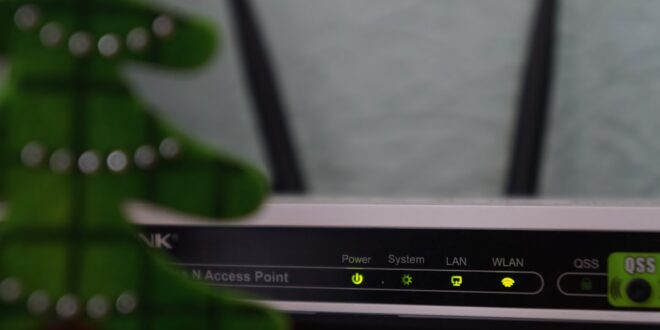
Je wifi naam en wachtwoord veranderen doe je via de beheerpagina van je router, ook wel het routerportaal of de routerinterface genoemd. Dit is een webpagina die je opent in je browser door het IP-adres van je router in te typen. Heb je KPN? Dan kun je dit ook regelen via de MijnKPN app. Hieronder vind je precies hoe het werkt, voor beide methodes.
Hoe je de naam en het wachtwoord van je wifi verandert via de router
De meest universele methode werkt via de browser op je computer of telefoon. Je hebt geen extra app nodig. Volg deze stappen:
- Open een browser (zoals Chrome, Firefox of Safari).
- Typ in de adresbalk het IP-adres van je router. Dit is meestal 192.168.1.1 of 192.168.0.1. Welk adres het precies is, staat vaak op een sticker op de onderkant of achterkant van je router.
- Log in met de gebruikersnaam en het wachtwoord van de router zelf. Dit is niet je wifi-wachtwoord. De standaard inloggegevens staan ook op de sticker van je router, of in de handleiding. Veel routers gebruiken “admin” als gebruikersnaam en “admin” of “password” als wachtwoord.
- Ga naar de draadloze instellingen. Dit heet vaak “Wireless”, “WLAN” of “WiFi-instellingen”.
- Verander de SSID (dit is de technische naam voor je wifibname) naar wat je wilt.
- Verander het wachtwoord onder “Beveiliging” of “Security”. Kies bij voorkeur WPA2 of WPA3 als beveiligingstype.
- Sla de wijzigingen op. Je router start vaak opnieuw op.
Na het opslaan verdwijnt je huidige wifiverbinding. Je moet opnieuw verbinding maken met het nieuwe wifinetwerk, dus met de nieuwe naam en het nieuwe wachtwoord. Dit geldt voor alle apparaten in huis die je eerder had gekoppeld.
Wifi naam en wachtwoord veranderen via de MijnKPN app
Ben je klant bij KPN? Dan biedt de MijnKPN app een eenvoudige manier om je wifibname en wachtwoord aan te passen, zonder dat je het IP-adres van je router hoeft op te zoeken. Open de app, ga naar de instellingen van je thuisnetwerk en kies de optie om je wifibname of wachtwoord te wijzigen. De wijziging wordt direct doorgevoerd op je KPN-router.
Wat is een goed wachtwoord voor je wifi?
Een sterk wifiwachtwoord is minimaal 12 tekens lang en bevat een combinatie van hoofdletters, kleine letters, cijfers en symbolen. Vermijd voor de hand liggende keuzes zoals je achternaam, adres of geboortejaar. Een willekeurige zin van drie of vier woorden aan elkaar (bijvoorbeeld “paardgroenbloem9!”) is goed te onthouden en tegelijk moeilijk te raden.
Het standaardwachtwoord dat op je router staat is technisch gezien uniek, maar het staat letterlijk op de router vermeld. Wie fysiek toegang heeft tot je router, kan dus meekijken. Zeker in een situatie met meerdere huisgenoten of regelmatige bezoekers is het slim om een eigen wachtwoord in te stellen.
Welke naam kies je voor je wifinetwerk?
Je wifibname (de SSID) is zichtbaar voor iedereen in de buurt die zoekt naar beschikbare netwerken. Zet er geen persoonlijke informatie in zoals je achternaam of adres. Een neutrale of grappige naam werkt prima. Sommige routers zenden twee netwerken uit: één op 2,4 GHz en één op 5 GHz. Je kunt die dezelfde naam geven, maar als je ze apart wilt herkennen, geef ze dan een eigen naam zoals “Thuisnetwerk” en “Thuisnetwerk_5G”.
Apparaten opnieuw verbinden na de wijziging
Na het wijzigen van je wifibname of wachtwoord moeten alle apparaten opnieuw worden aangemeld. Denk aan smartphones, tablets, laptops, een smart-tv, slimme speakers en andere slimme apparaten. Op elk apparaat verwijder je het oude netwerk uit de opgeslagen verbindingen en maak je opnieuw verbinding met de nieuwe naam en het nieuwe wachtwoord. Houd er rekening mee dat dit even tijd kan kosten als je veel apparaten hebt.
Het veranderen van je wifibname en wachtwoord kost hooguit een paar minuten, maar het opnieuw verbinden van alle apparaten daarna vraagt wat meer geduld. Doe het op een rustig moment, zodat je niet midden in een streaming sessie of videogesprek zit als de verbinding wegvalt.

