Watdoenwijmet Telecom nieuws, maar dan anders

Gerelateerde Artikelen

Een laptop verbinden met een tv kan op drie manieren: via een HDMI-kabel, via een draadloze adapter of via een streamingprotocol zoals Miracast of AirPlay. De eenvoudigste en meest betrouwbare methode is een HDMI-kabel. Heb je geen kabel bij de hand of zit er geen HDMI-poort op je laptop? Dan zijn draadloze opties een goed alternatief.
Laptop verbinden met tv via HDMI-kabel
Een HDMI-kabel geeft het scherpste beeld en de beste geluidskwaliteit, zonder vertraging. Sluit één kant aan op de HDMI-poort van je laptop en de andere kant op een vrije HDMI-poort van je tv. Zet daarna je tv op de juiste HDMI-ingang (bijvoorbeeld HDMI 1 of HDMI 2) via de bronknop op je afstandsbediening.
Op Windows kies je daarna wat er op het tv-scherm te zien is. Druk op de toetscombinatie Windows-toets + P. Je ziet dan vier opties:
- Alleen pc-scherm: de tv doet niets
- Dupliceren: tv toont hetzelfde als je laptop
- Uitbreiden: tv wordt een tweede scherm naast je laptop
- Alleen tweede scherm: laptopscherm gaat uit, tv neemt het over
Op een Mac sluit je de kabel aan en gaat het beeld in de meeste gevallen automatisch op de tv. Wil je de instellingen aanpassen? Ga dan naar Systeeminstellingen en kies “Beeldschermen”.
Heeft je laptop geen volledige HDMI-poort maar een USB-C- of Mini DisplayPort-aansluiting? Dan heb je een adapter nodig. Die zijn los te koop voor een paar euro bij elektronicawinkels. Let er op dat de adapter ook audio doorgeeft als je het geluid via de tv wil horen, want niet alle goedkope adapters ondersteunen dat.
Draadloos verbinden via een Wireless Display Adapter
Wil je geen kabel gebruiken, dan is een Wireless Display Adapter een handige oplossing. Je sluit de adapter aan op een vrije HDMI-poort van de tv. De adapter heeft ook een USB-aansluiting nodig voor stroom. Dat kan een USB-poort op de tv zijn of een losse USB-lader.
Vervolgens verbind je je laptop draadloos met de adapter. Op Windows werkt dit via Miracast. Ga naar de actiecentrumknop rechtsonder in de taakbalk, klik op “Verbinding maken” of “Projecteren” en kies de adapter uit de lijst. Op oudere Windows-versies vind je dit via Instellingen, Systeem, Projecteren naar dit apparaat.
Een draadloze verbinding is minder stabiel dan een kabel. Bij het streamen van video of tijdens gamen merk je soms een kleine vertraging. Voor presentaties of surfen is dat geen probleem, maar voor films of games is een HDMI-kabel prettiger.
Verbinden via Chromecast of Apple AirPlay
Heb je een smart-tv of een Chromecast aangesloten op je tv? Dan kun je beelden ook draadloos sturen via je browser of een app. Op een Chromecast klik je in Google Chrome rechts bovenaan op de drie puntjes en kies je “Casten”. Je kunt een browsertabblad, een videostream of je hele bureaublad sturen naar de tv.
Apple-gebruikers met een Mac en een Apple TV of een AirPlay-compatibele smart-tv gebruiken AirPlay. Klik op het AirPlay-icoontje in de menubalk van je Mac en kies de tv als doel. Dit werkt alleen als je laptop en tv op hetzelfde wifi-netwerk zitten.
Geen geluid op de tv? Dit kun je controleren
Het beeld staat op de tv maar het geluid komt nog uit je laptop. Dat is een veelgemaakte valkuil. Op Windows ga je naar Instellingen, Systeem, Geluid en kies je de tv als uitvoerapparaat. Op een Mac ga je naar Systeeminstellingen, Geluid en stel je de tv in als uitvoer. Controleer ook of de tv zelf niet gedempt is.
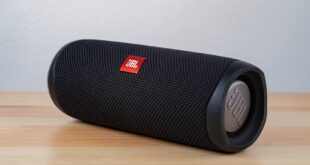
Bij een draadloze verbinding wordt geluid soms niet automatisch doorgestuurd. In dat geval is een HDMI-kabel of een losse Bluetooth-speaker een simpelere oplossing.
Welke methode het beste werkt hangt af van je situatie. Heb je een kabel bij de hand en zit er een HDMI-poort op je laptop? Gebruik dan de kabel. Wil je geen kabels en is een kleine vertraging geen probleem? Kies dan voor een Wireless Display Adapter of Chromecast. Zit je in het Apple-ecosysteem met een Mac en Apple TV? Dan werkt AirPlay het soepelst.