 Watdoenwijmet Telecom nieuws, maar dan anders
Gerelateerde Artikelen



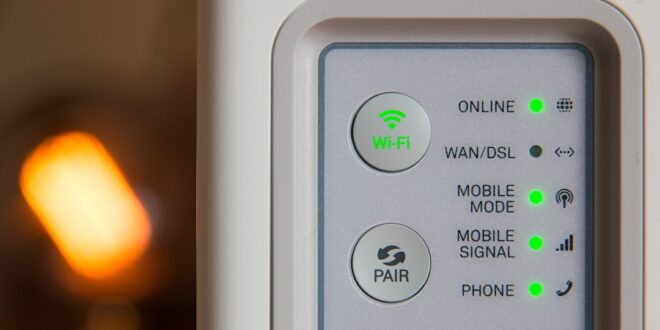
Wifi aanzetten doe je op de meeste apparaten in een paar seconden: open de instellingen, zet wifi aan en kies je netwerk. Toch verschilt de exacte stap per apparaat. Hieronder vind je per apparaat precies wat je moet doen.
Wifi aanzetten op Android
Op een Android-telefoon of -tablet open je de app Instellingen. Tik daarna op Netwerk en internet, dan op Internet. Je ziet een lijst met beschikbare wifi-netwerken. Tik op het netwerk waarmee je verbinding wilt maken. Als het netwerk beveiligd is, typ je het wachtwoord in en tik je op Verbinden.
Sommige Android-telefoons hebben een snelkoppeling: veeg twee keer van boven naar beneden om het uitklapscherm te openen. Houd het wifi-icoontje ingedrukt om rechtstreeks naar de wifi-instellingen te gaan. Dit werkt op de meeste telefoons van Samsung, Google en OnePlus.
Wifi aanzetten op iPhone of iPad
Op iOS ga je naar Instellingen en tik je op Wifi. Zet de schakelaar bovenaan aan als die nog uitstaat. Daarna verschijnt de lijst met netwerken in de buurt. Tik op de naam van je netwerk, voer het wachtwoord in en tik op Verbinden. Een blauw vinkje naast de netwerknaam betekent dat je verbonden bent.
Via het Bedieningspaneel (veeg rechtsonder naar beneden op een iPhone zonder thuisknop, of veeg op rechtsonder bij iPhones met Face ID) kun je wifi ook snel aan- of uitzetten. Let op: deze knop zet wifi niet volledig uit, maar onderbreekt de verbinding tijdelijk. Volledig uitzetten doe je alleen via de instellingen.
Wifi aanzetten op Windows
Op een Windows-laptop of -pc klik je op het netwerk-icoontje rechtsonder in de taakbalk. Klik daarna op de wifi-knop om wifi aan te zetten. Klik vervolgens op de naam van je netwerk, vink eventueel Automatisch verbinden aan en klik op Verbinden. Voer het wachtwoord in als daarom gevraagd wordt.
Zie je geen wifi-icoontje? Dan is het mogelijk dat de wifi-adapter is uitgeschakeld. Ga naar Instellingen, dan Netwerk en internet, dan Wifi, en zet de schakelaar aan.
Wifi aanzetten op een Mac
Op een Mac klik je op het wifi-icoontje rechtsboven in de menubalk. Als wifi uitstaat, kies je Wifi inschakelen. Daarna klik je op de naam van je netwerk en typ je het wachtwoord. Op macOS Ventura en nieuwer kun je ook via Systeeminstellingen, dan Wifi de verbinding beheren.
Veelvoorkomende problemen bij het aanzetten van wifi
Wifi aanzetten lukt niet altijd meteen. Dit zijn de meest voorkomende oorzaken en oplossingen:
- Wifi-knop werkt niet: Start je apparaat opnieuw op. Dit lost in veel gevallen een tijdelijke softwarestoring op.
- Netwerk niet zichtbaar in de lijst: Controleer of de router aanstaat en of je binnen bereik bent. Probeer de wifi-verbinding te vernieuwen door wifi even uit en weer aan te zetten.
- Verkeerd wachtwoord: Controleer het wachtwoord op de achterkant van je router of in de instellingen van je internetprovider. Let op hoofdletters en cijfers.
- Verbonden maar geen internet: Dan is er een verbinding met de router, maar geen verbinding naar buiten. Herstart in dat geval je router door hem even uit en weer in te steken.
- Vliegtuigmodus staat aan: Als vliegtuigmodus is ingeschakeld, is wifi automatisch uitgeschakeld. Zet vliegtuigmodus eerst uit via de instellingen of het snelmenu.
Op de meeste apparaten is wifi aanzetten een kwestie van twee of drie tikken. Weet je je wachtwoord niet meer? Dat vind je vaak op de achterkant van je router, of je vraagt het op via de beheerpagina van je router (meestal bereikbaar via 192.168.1.1 of 192.168.0.1 in je browser).

