 Watdoenwijmet Telecom nieuws, maar dan anders
Gerelateerde Artikelen



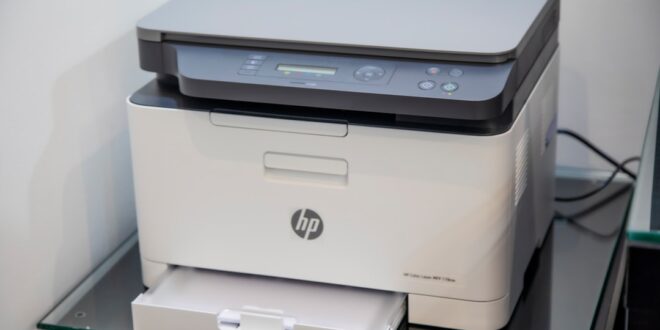
Een printer aansluiten op wifi doe je via de instellingen van de printer zelf: ga naar het menu, zoek de wifi-optie en selecteer je netwerk. Binnen een paar minuten print je draadloos vanaf elke computer, tablet of telefoon in huis. Hieronder lees je precies hoe dat werkt en waar je op moet letten.
Wat je nodig hebt voordat je begint
Zorg dat je het wachtwoord van je wifi-netwerk bij de hand hebt. Dat staat vaak op een sticker aan de onderkant van je router, of je hebt het zelf ingesteld. Controleer ook of je printer wifi ondersteunt: dit staat in de handleiding of op de verpakking. Staat er alleen “USB” of “bedraad netwerk”? Dan heeft het model geen ingebouwde wifi-adapter en kun je niet draadloos verbinden zonder extra hardware.
Zorg dat je printer volledig is opgestart en dat er papier en inkt in zit. Een gedeeltelijk opgestarte printer slaat de wifi-instellingen soms niet goed op.
Printer aansluiten op wifi via het display
De meeste moderne printers hebben een klein scherm of aanraakdisplay. Volg deze stappen:
- Ga op je printer naar Instellingen (soms “Setup” of een tandwiel-icoon).
- Zoek de optie Wifi instellen, Draadloos of Netwerk.
- Kies Wifi-configuratiewizard of een vergelijkbare optie.
- Selecteer je wifi-netwerk uit de lijst.
- Voer het wifi-wachtwoord in via het toetsenbord op het scherm.
- Bevestig en wacht tot de printer verbinding meldt, meestal met een lampje of melding op het scherm.
Het wifi-lampje op de printer brandt daarna vast (niet knipperend). Knippert het nog? Dan is de verbinding nog niet geslaagd. Controleer of je het juiste netwerk hebt gekozen en het wachtwoord klopt.
Verbinden via WPS (zonder wachtwoord intypen)
Heeft je router een WPS-knop? Dan kun je de printer verbinden zonder een wachtwoord in te typen. Dit is de snelste methode. Zo werkt het:
- Druk op de printer op de WPS-knop (soms aangeduid met twee pijltjes in een cirkel).
- Druk binnen twee minuten ook op de WPS-knop op je router.
- De printer en router zoeken elkaar automatisch op en maken verbinding.
Let op: niet alle printers en routers ondersteunen WPS. Kijk in de handleiding van je printer of dit mogelijk is.
Printer toevoegen op je computer of telefoon
Zodra de printer verbinding heeft met je wifi-netwerk, moet je hem nog toevoegen aan je apparaat.
Windows: Ga naar Instellingen, kies “Bluetooth en apparaten” en klik op “Printer of scanner toevoegen”. Windows zoekt automatisch naar printers in je netwerk. Klik op je printer en volg de instructies.
Mac: Ga naar Systeeminstellingen, klik op “Printers en scanners” en klik op het plusteken. Selecteer je printer uit de lijst en klik op “Toevoegen”.
Smartphone of tablet: Op Android gebruik je de ingebouwde printfunctie via “Afdrukken” in het deelmenu. Op een iPhone of iPad werkt dit via AirPrint, als je printer dat ondersteunt. Je hoeft dan niets extra in te stellen: de printer verschijnt vanzelf als hij op hetzelfde wifi-netwerk zit.
Veelvoorkomende problemen en oplossingen
De printer verschijnt niet in de lijst? Controleer eerst of de printer en je computer of telefoon op hetzelfde wifi-netwerk zitten. Heb je thuis zowel een 2,4 GHz- als een 5 GHz-netwerk met dezelfde naam? Verbind de printer dan handmatig met het 2,4 GHz-netwerk, want oudere printers ondersteunen 5 GHz vaak niet.
Lukt de verbinding steeds niet? Zet de printer en de router allebei even uit, wacht dertig seconden en zet ze weer aan. Probeer daarna opnieuw te verbinden. Dit lost veruit de meeste verbindingsproblemen op.
Soms vraagt de printer om een driver die nog niet op je computer staat. Ga in dat geval naar de website van de fabrikant (HP, Canon, Epson, Brother) en download de nieuwste driver voor jouw printermodel. Daarna verloopt de installatie vrijwel altijd soepel.
Is de printer eenmaal verbonden met je wifi, dan onthoudt hij het netwerk. Je hoeft dit dus maar één keer in te stellen. Bij een nieuwe router of een veranderd wifi-wachtwoord moet je de stappen hierboven wel opnieuw doorlopen.

