 Watdoenwijmet Telecom nieuws, maar dan anders
Gerelateerde Artikelen



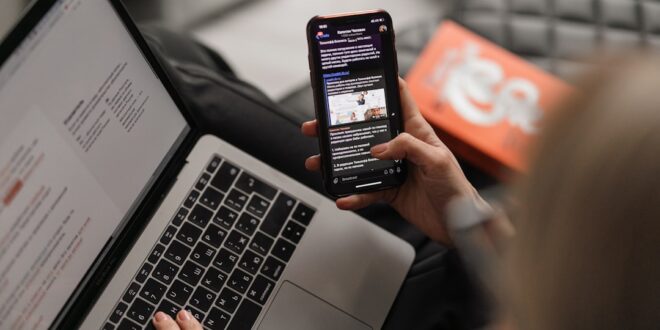
Je telefoon verbinden met je pc doe je op meerdere manieren: via een USB-kabel, via Bluetooth of draadloos via een app zoals Telefoonkoppeling van Microsoft. Welke methode het beste werkt, hangt af van wat je wilt doen. Bestanden overzetten gaat vaak het snelst met een kabel, terwijl Telefoonkoppeling handig is als je je telefoon wilt bedienen vanuit Windows.
Telefoon verbinden met pc via USB-kabel
Een USB-kabel is de meest directe manier om je telefoon met je computer te koppelen. Sluit de kabel aan op je telefoon en op een USB-poort van je pc. Op je telefoon verschijnt daarna een melding. Kies daar voor “Bestandsoverdracht” (ook wel MTP genoemd). Je telefoon verschijnt dan als een apparaat in de Verkenner van Windows, net als een USB-stick.
Zo kun je foto’s, video’s en andere bestanden kopiëren van je telefoon naar je pc en andersom. Dit werkt met zowel Android als iPhone. Bij een iPhone heb je iTunes (of de nieuwe Apple-apparaten-app op Windows 11) nodig om bestanden te beheren.
Draadloos verbinden via Telefoonkoppeling (Microsoft)
Microsoft heeft een eigen app voor het verbinden van je telefoon met je Windows-pc: Telefoonkoppeling (voorheen Jouw telefoon). Deze app is standaard aanwezig op Windows 10 en Windows 11. Je zoekt hem op via het startmenu. Je hebt een Microsoft-account nodig om in te loggen.
Telefoonkoppeling werkt met Android en (in beperkte mate) met iPhone. Met Android kun je het volgende doen vanuit je pc:
- Berichten lezen en beantwoorden
- Telefoongesprekken voeren en ontvangen
- Meldingen bekijken en beheren
- Foto’s bekijken die op je telefoon staan
- Apps gebruiken op je pc (op sommige Samsung-toestellen)
Voor iPhone is de ondersteuning beperkter. Je kunt meldingen ontvangen en bellen, maar de diepere integratie zoals bij Android is er niet.
Stappen om Telefoonkoppeling in te stellen
Het instellen duurt maar een paar minuten. Volg deze stappen:
- Open de app Telefoonkoppeling op je Windows-pc.
- Kies je telefoontype: Android of iPhone.
- Scan de QR-code met je telefoon om de bijbehorende app te installeren (voor Android: Koppeling met Windows).
- Log in met hetzelfde Microsoft-account op beide apparaten.
- Geef de gevraagde toestemmingen op je telefoon, zoals toegang tot berichten en meldingen.
- Wacht tot de verbinding tot stand is gekomen. Dit duurt doorgaans minder dan een minuut.
Je telefoon en pc moeten wel op hetzelfde wifi-netwerk zitten, of Bluetooth moet ingeschakeld zijn. Dat is een vereiste die mensen soms over het hoofd zien.
Verbinden via Bluetooth
Bluetooth is handig voor eenvoudige taken, zoals het doorgeven van internet van je telefoon aan je pc (tethering). Voor grote bestandsoverdrachten is Bluetooth minder geschikt, want het is aanzienlijk trager dan een USB-kabel of wifi.
Bluetooth koppelen doe je zo: ga op je pc naar Instellingen, dan Bluetooth en apparaten, en klik op “Apparaat toevoegen”. Activeer vervolgens Bluetooth op je telefoon en zorg dat hij zichtbaar is. Kies je telefoon op de pc en bevestig de pincode op beide apparaten.
Bestanden draadloos overzetten via Nearby Share of iTunes
Android-toestellen ondersteunen Nearby Share (ook wel Snel delen genoemd). Hiermee stuur je bestanden draadloos van je telefoon naar je pc, zolang de pc ook de bijbehorende Windows-app heeft geïnstalleerd. Google biedt deze app gratis aan via hun website.
Voor iPhones geldt: bestanden overzetten naar een Windows-pc gaat het makkelijkst via iTunes of via iCloud. Met iCloud synchroniseer je foto’s automatisch, zodat je ze op je pc kunt openen via de iCloud-app of via iCloud.com in je browser.
Wanneer kies je voor welke methode?
| Situatie | Beste methode |
|---|---|
| Grote bestanden overzetten | USB-kabel |
| Meldingen en berichten op pc lezen | Telefoonkoppeling |
| Snel een klein bestand delen (Android) | Nearby Share |
| iPhone synchroniseren met pc | iTunes of iCloud |
| Internet delen via telefoon | Bluetooth of USB-tethering |
Voor de meeste mensen is de combinatie van een USB-kabel voor bestanden en Telefoonkoppeling voor dagelijks gebruik de handigste oplossing. Je hoeft niet te kiezen: je kunt alle methoden naast elkaar gebruiken, afhankelijk van wat op dat moment nodig is.

