 Watdoenwijmet Telecom nieuws, maar dan anders
Gerelateerde Artikelen



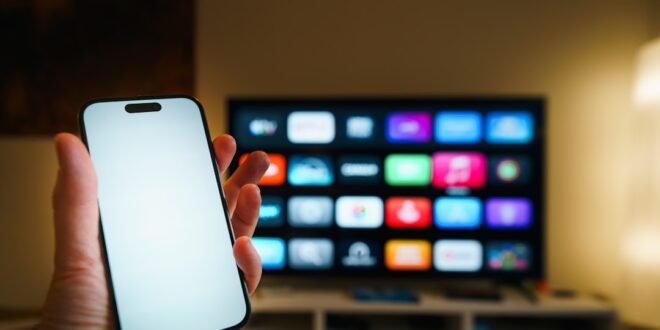
Je beeldscherm delen met je tv kan op verschillende manieren: via een kabel, draadloos met Miracast, of via een streamingapparaat zoals Chromecast. Welke methode het beste werkt, hangt af van je tv, je apparaat en hoe veel gedoe je wilt hebben. In de meeste gevallen ben je binnen een paar minuten klaar.
Beeldscherm delen met tv via een HDMI-kabel
De eenvoudigste en meest betrouwbare manier is een HDMI-kabel. Sluit de ene kant aan op je laptop of computer, de andere kant op je tv. Zet daarna op je tv de juiste HDMI-ingang (bron) via de afstandsbediening. Op Windows kies je met de toetsencombinatie Windows-toets + P wat er op het scherm te zien is: alleen de tv, alleen je eigen scherm, of allebei tegelijk (uitbreiden of spiegelen).
Een nadeel is de kabel zelf. Wil je vanuit de bank werken, dan moet je er rekening mee houden dat de kabel lang genoeg is. HDMI-kabels van drie meter zijn goedkoop en werken prima voor afstanden tot een meter of vijf zonder kwaliteitsverlies.
Draadloos beeldscherm delen met tv via Miracast
Miracast is een draadloze standaard die direct verbinding maakt tussen je apparaat en je tv, zonder dat je een router of internet nodig hebt. Veel modernere smart-tv’s (van merken als Samsung, LG en Philips) ondersteunen Miracast al ingebouwd. Op Windows 11 ga je naar Instellingen, kies je “Systeem” en dan “Beeldscherm”. Onderaan vind je de optie om verbinding te maken met een draadloos beeldscherm.
Heeft je tv geen ingebouwde Miracast-ondersteuning? Dan los je dat op met een Miracast-dongle of -adapter. Je steekt die in de HDMI-ingang van je tv, selecteert die ingang en daarna zoek je op je laptop of telefoon naar beschikbare beeldschermen. De verbinding wordt dan direct gemaakt.
Let op: Miracast werkt niet altijd even soepel. Bij video met veel beweging of bij games kun je lichte vertraging merken. Voor presentaties of foto’s bekijken is het prima; voor gamen via Miracast is een kabel echt beter.
Beeldscherm spiegelen via Chromecast of een streamingstick
Heb je een Chromecast, Amazon Fire Stick of een vergelijkbaar apparaat? Dan gebruik je de castfunctie via je wifi-netwerk. Belangrijk verschil met Miracast: zowel je telefoon of laptop als de Chromecast moeten op hetzelfde wifi-netwerk zijn aangesloten. Zit je op een ander netwerk of een gastnetwerk, dan werkt het niet.
Op een Android-telefoon gebruik je de “Casten”-knop in het meldingenpaneel. Op een Windows-laptop open je de Chrome-browser en klik je op de drie puntjes rechtsboven, dan “Casten”. Je kunt kiezen of je een tabblad deelt, alleen de browser, of het hele bureaublad. Apple-apparaten (iPhone, Mac) gebruiken AirPlay in plaats van Casten, en werken daarvoor het beste met een Apple TV of een AirPlay-compatibele smart-tv.
Beeldscherm van iPhone of iPad delen met tv
Op een iPhone of iPad doe je dit via AirPlay. Veeg van rechts boven naar beneden om het Bedieningspaneel te openen, tik op “Scherm spiegelen” en kies je tv of Apple TV uit de lijst. Je tv en iPhone moeten op hetzelfde wifi-netwerk zitten. Steeds meer smart-tv’s van Samsung, LG en Sony ondersteunen AirPlay 2 rechtstreeks, zonder dat je een Apple TV nodig hebt.
Beeldscherm delen met tv via Android-telefoon
Android-telefoons gebruiken afhankelijk van het merk een iets andere naam voor dezelfde functie: “Smart View” (Samsung), “Cast” (Google Pixel), “Scherm spiegelen” of “Screen Share”. De meeste vind je in het meldingenpaneel of in de instellingen onder “Verbonden apparaten”. Zorg dat je tv aan staat en op de juiste bron staat ingesteld.
Wanneer welke methode kiezen?
- HDMI-kabel: best voor gamen, streaming zonder vertraging en als je een vaste opstelling hebt.
- Miracast: handig als je draadloos wilt maar geen apart apparaat wilt kopen. Werkt het beste voor presentaties en stilstaand beeld.
- Chromecast of streamingstick: ideaal als je regelmatig wisselt tussen apparaten of van de bank wilt werken via wifi.
- AirPlay: de logische keuze voor Apple-gebruikers met een compatibele smart-tv of Apple TV.
Controleer altijd even welke aansluitingen en standaarden je tv ondersteunt voordat je hardware koopt. Veel smart-tv’s van na 2018 ondersteunen meerdere methoden tegelijk. Een snelle blik op het menu of de handleiding van je tv bespaart je een hoop zoeken.

