Watdoenwijmet Telecom nieuws, maar dan anders

Gerelateerde Artikelen

Een laptop verbinden met een tv via bluetooth is mogelijk, maar werkt anders dan je misschien verwacht: bluetooth is in de meeste gevallen niet geschikt om beeld door te sturen. Het is wel bruikbaar voor geluid. Voor beeld gebruik je beter Wi-Fi Direct, Miracast of een HDMI-kabel. Hieronder lees je precies wat wel en niet kan via bluetooth, en hoe je je laptop alsnog draadloos op je tv aansluit.
Waarom bluetooth niet werkt voor beeld van laptop naar tv
Bluetooth is bedoeld voor het versturen van kleine hoeveelheden data over korte afstand, zoals audio of besturingscommando’s. Het heeft niet genoeg bandbreedte om videobeelden soepel door te sturen. Stel je voor dat je een film streamt via bluetooth: de verbinding zou constant haperingen vertonen en het beeld zou fors vertraging hebben ten opzichte van het geluid.
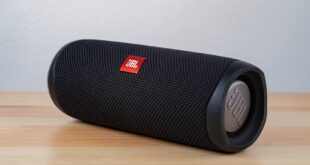
Dat betekent niet dat bluetooth helemaal nutteloos is in dit verhaal. Je kunt via bluetooth wél je laptop koppelen aan een bluetooth-speaker of soundbar die bij je tv staat, zodat het geluid van je laptop via die luidsprekers klinkt. Maar het scherm van je tv als beeldscherm gebruiken via bluetooth? Dat werkt in de praktijk niet.
Laptop verbinden met tv via bluetooth voor geluid: stap voor stap
Wil je het geluid van je laptop via een bluetooth-soundbar of bluetooth-tv-speakers afspelen? Dan werkt bluetooth prima. Zorg eerst dat je tv of soundbar bluetooth heeft en deze functie ingeschakeld is. Daarna volg je deze stappen op je Windows-laptop:
- Ga naar Instellingen en kies Bluetooth en apparaten.
- Zet bluetooth aan en klik op Apparaat toevoegen.
- Kies Bluetooth uit de lijst.
- Zet je tv of soundbar in koppelmodus (raadpleeg de handleiding van je apparaat).
- Selecteer je tv of soundbar zodra die verschijnt in de lijst op je laptop.
- Klik op Koppelen. Het geluid van je laptop komt nu via de tv-speakers.
Op een Mac ga je via het Apple-menu naar Systeeminstellingen, dan naar Bluetooth, en koppel je op dezelfde manier. Let op: niet elke smart-tv ondersteunt bluetooth-audio rechtstreeks vanuit een extern apparaat. Goedkopere modellen bieden bluetooth soms alleen voor hun eigen afstandsbediening.
Beeld draadloos van laptop naar tv: gebruik Miracast of Wi-Fi Direct
Voor het spiegelen of uitbreiden van je beeldscherm naar je tv gebruik je op Windows het best Miracast. Dit is een draadloze standaard die speciaal voor video is ontworpen en werkt via je wifi-chip, niet via bluetooth. Veel moderne smart-tv’s van merken als Samsung, LG en Sony ondersteunen Miracast standaard.
Zo doe je het op Windows 10 of 11:
- Druk op de toetsencombinatie Windows-toets + K.
- Er verschijnt een menu met beschikbare draadloze schermen in de buurt.
- Selecteer je tv uit de lijst.
- Kies of je het scherm wilt spiegelen (zelfde beeld als je laptop) of uitbreiden (tv als apart scherm).
Werkt je tv niet in de lijst? Controleer dan in de instellingen van je tv of “Screen Mirroring”, “Miracast” of “Wi-Fi Direct” ingeschakeld is. De naam verschilt per merk en per tv-model.
Via de instellingen van je laptop als draadloos beeldscherm
Een andere manier is via het configuratiescherm van je laptop. Open het configuratiescherm, ga naar Bluetooth en andere apparaatinstellingen, en klik op Bluetooth- of ander apparaat toevoegen. Kies daarna de optie Draadloos beeldscherm of dockingstation. Hier verschijnen Miracast-compatibele tv’s en schermen die je laptop kan vinden. Dit is dezelfde technologie als via Windows + K, maar via een andere route bereikbaar.
Wanneer kies je toch voor een kabel?
Draadloos is handig, maar heeft nadelen. Er kan vertraging optreden (zogenaamde “lag”), wat vervelend is bij gaming of video-editing. De verbindingskwaliteit hangt ook af van je thuisnetwerk en de afstand tot de router. Een HDMI-kabel geeft altijd een stabiel beeld zonder vertraging en ondersteunt 4K-resolutie zonder gedoe. Voor incidenteel films kijken is draadloos prima; voor regelmatig gebruik of hoge beeldkwaliteit is een kabel betrouwbaarder.
Kort samengevat: bluetooth alleen gebruiken voor audio van je laptop naar je tv-speakers is prima. Wil je ook beeld, kies dan voor Miracast via de Windows-verbindingsinstellingen of sluit je laptop gewoon aan met een HDMI-kabel voor de meest stabiele ervaring.